Start06
Création d'un artcle dans votre Blog
Retour au sommaire
Création (édition) d'un article dans votre Blog
Pour créer votre premier article : connectez vous, clquez sur "Blogs" de la barre des menus, cliquez sur "Mon compte" dans la boite "Mon Espace Blog" cliquez sur le logo  à droite de "Mon Compte" :
à droite de "Mon Compte" :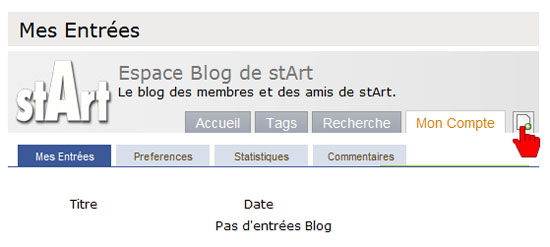
La boite d'édition d'article s'ouvre:
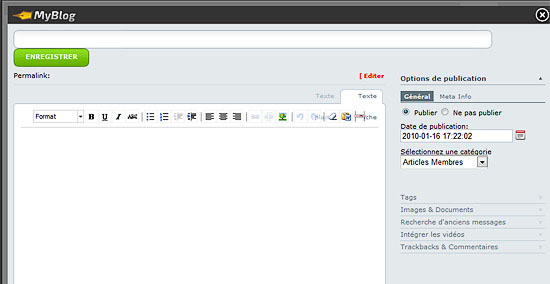
- Indiquez dans la fenêtre du haut le titre de votre article.
- A droite, sélectionnez la catégorie das laquelle doit figurer votre article normalement vous devez choisir "Blog Artistes":
Articles Membres : cela désigne essentiellement les articles des membres du Bureau destinés à communiquer avec les visiteurs du site.
Blogs Expositions :regroupe les articles contenant des textes et images sur les expositions collectives. Une exposition collective importante peut faire l'objet de l'ouverture d'un Blog individuel. Si vous avez des documents : photos, vidéos etc... sur une exposition personnelle ou collective organisée par stArt vous pouvez poster un ou des articles dans ce groupe.
Blogs Artistes : regroupe tous les Blogs personnels des artistes.
- Dans la zone d'édition entrez votre texte, vous disposez des éléments de base de mise en forme du texte : format du texte (titres etc.).
Pour garder la taille normale par défaut du texte courant du corps de l'article il suffit de laisser "Format" affiché dans la boite.
Choix texte gras, italique, souligné, formats de listes, les retraits, positions gauche, centrée et droite du texte ou des images.
Les flèches bleues servent à "Annuler" ou à "Refaire" plusieurs actions récentes.
- A droite, sélectionnez la catégorie das laquelle doit figurer votre article normalement vous devez choisir "Blog Artistes":
Articles Membres : cela désigne essentiellement les articles des membres du Bureau destinés à communiquer avec les visiteurs du site.
Blogs Expositions :regroupe les articles contenant des textes et images sur les expositions collectives. Une exposition collective importante peut faire l'objet de l'ouverture d'un Blog individuel. Si vous avez des documents : photos, vidéos etc... sur une exposition personnelle ou collective organisée par stArt vous pouvez poster un ou des articles dans ce groupe.
Blogs Artistes : regroupe tous les Blogs personnels des artistes.
- Dans la zone d'édition entrez votre texte, vous disposez des éléments de base de mise en forme du texte : format du texte (titres etc.).
Pour garder la taille normale par défaut du texte courant du corps de l'article il suffit de laisser "Format" affiché dans la boite.
Choix texte gras, italique, souligné, formats de listes, les retraits, positions gauche, centrée et droite du texte ou des images.
Les flèches bleues servent à "Annuler" ou à "Refaire" plusieurs actions récentes.
Vous pouvez entrer du texte en copié/collé. Si vous copiez du texte dans l'éditeur Word, collez le à partie de la boite qui s'ouvre en cliquant sur le logo représentant une malette jaune avec un W inscrit dessus.
- Dans la zone de droite se trouvent plusieurs outils importants :
- Dans la zone de droite se trouvent plusieurs outils importants :
- "Options de Publication" : "Général" avec le choix de la "Catégorie" déjà vu, ensuite deux boutons face à "Publier" et "Ne pas publier". Tant que votre article est en chantier il est conseillé d'activer la case "Ne pas publier". Vous activerez la publication quand l'article sera terminé.
Quand vous désirez fermer la fenêtre d'édition, même si vous n'avez pas terminé ne pas oublier de cliquer sur "ENREGISTRER" sinon tout votre travail sera perdu.
Vous pouvez à tout moment revenir ouvrir votre article pour le modifier et le compléter, il reste en mémoire dans la base de données à condition d'enregistrer. - "Options de Publication" : "Meta Infos" il est conseillé, pour que votre article soit référencé dans les moteurs de recherche (Google, Vista etc.), d'indiquer les mots-clés représentatifs de votre article ainsi que la description courte de cet article.
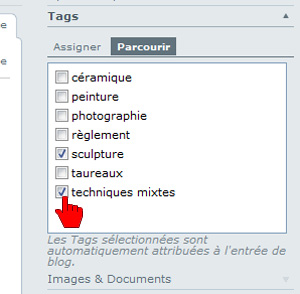
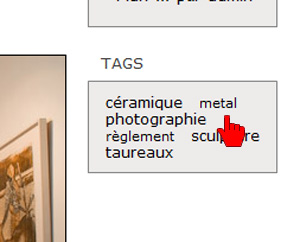
- "Tags" : ce sont les mots-clés essentiels relatifs à cet article. Ces mots-clés seront affichés dans la boite "Tags" située en bas à droite dans les pages Blogs. Lorsqu'un visiteur clique sur un de ces mots-clés, tous les articles contenant ce mot vont s'afficher dans la partie centrale. C'est un mode de recherche direct pour le visiteur.
En premier, cliquez sur l'onglet "Parcourir", activez les mots clés déjà établis qui correspondent au contenu de votre articles :
Ensuite cliquez sur l'onglet "Assigner" :
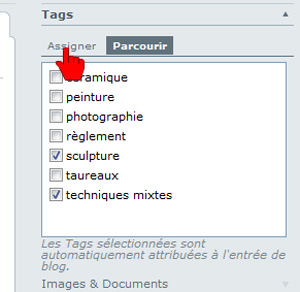
Vous constatez que les mots-clés ont été ajoutés :
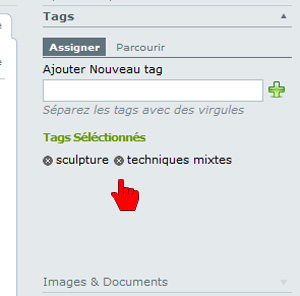
Maintenant vous ajoutez les mots-clés complémentaires séparés par une virgule puis cliquez sur le + de droite :
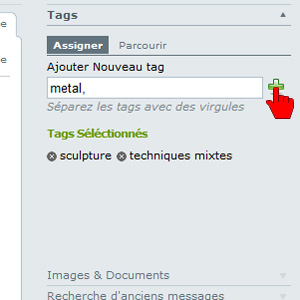
Votre mot-clé est ajouté, si vous voulez enlever un mot-clé, cliquez seulement sur la petite croix noire devant lui :
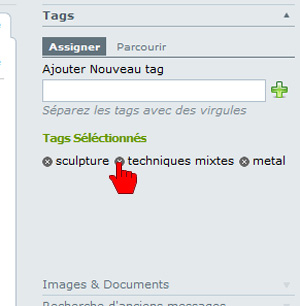
Et il est enlevé :
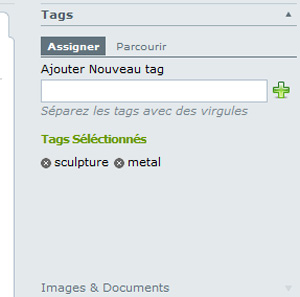
Vérifions dans la boite des Tags :
Le menu "Images et Documents" : cette partie sert à intégrer des images, vidéos, pdf etc. c'est ce qui est traité dans le paragraphe suivant.
Ne pas oublier de cliquer sur "ENREGISTRER" sinon tout votre travail sera perdu.
Voir aussi...