Importation et incorporation d'images
Retour au sommaire
dans vos pages
Il est fortement conseillé aux personnes peu familiarisées avec ce genre d'éditeur de mettre en forme leur texte avant de faite l'importation d'images ou de vidéos.
Une fois le texte terminé, il faut mettre le pointeur d'édition à la place où vous désirez importer la photo.
Les noms des fichiers images, vidéos ou PDF ne doivent comporter : aucune majuscule, aucun espace ( utiliser des- ou _ ) et aucun accent, sinon au chargement de votre article ces fichiers risquent de ne pas être "trouvés" par le Serveur du site.
Pour importer une image (jpg, gif, png uniquement) ou vidéo (.flv, .swf, .mp4, .wmv) ou PDF, cliquer sur "Images & Documents" de la zone de droite :
S'ouvre la fenêtre d'un navigateur de fichiers situé dans votre répertoire personnel de documents sur le Blog.
La création de votre Blog entraine simultanément la création d'un répertoire qui vous est destiné, vous êtes seul à avoir l'autorisation d'y accéder.
Au début, ce répertoire est naturellement vide, il est destiné à contenir les images et autres documents.
Il vous faut donc "Charger" des images à partir de votre ordinateur.
Cliquez sur "Charger":
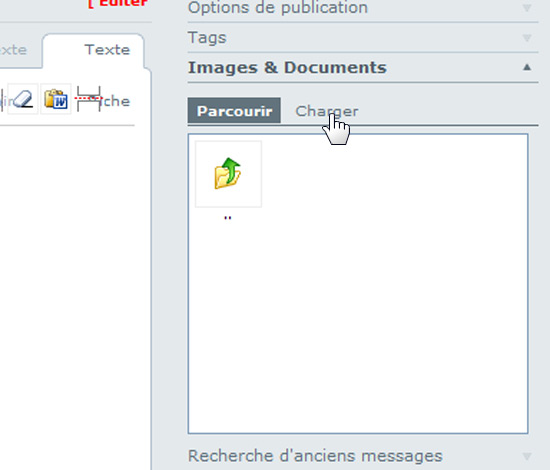
Cliquez sur "Parcourir", cela ouvre la fenêtre de votre Explorateur de fichiers de votre ordinateur :
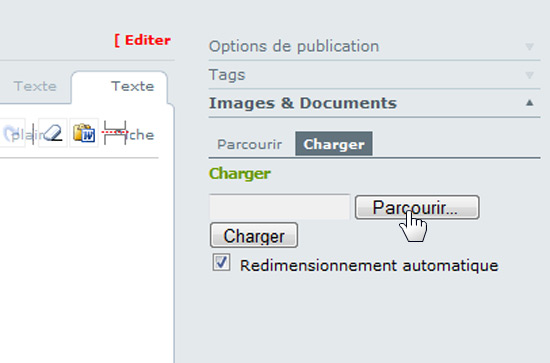
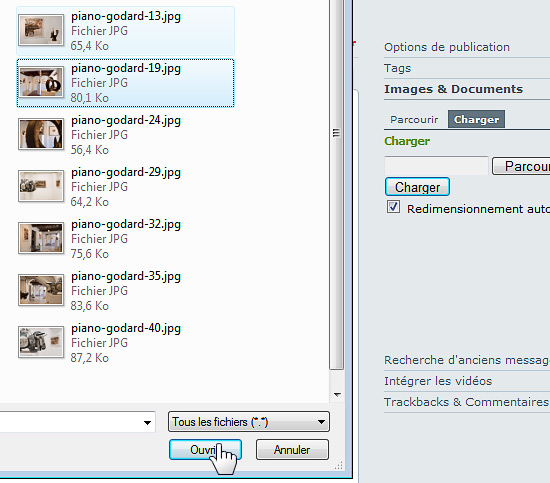
Vous vous retrouvez sur votre Editeur dans la zone de droite, gardez activée la case "Redimensionnement automatique", les images seront automatiquement mises à 550px de large maximum, largeur correspondant aux pages du Blog. Nous verrons ensuite comment les adapter à votre mise en page.
L'image importée se retrouve dans votre répertoire, répétez cette opération autant de fois que nécessaire pour importer dans votre répertoire toutes les images et documents dont vous aurez besoin.
Positionnez le pointeur d'édition à l'endroit voulu de l'insertion :
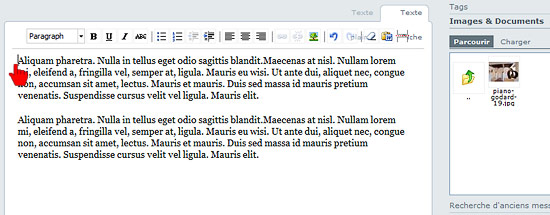
Ensuite cliquez une fois sur l'image que vous voulez importer dans votre article, image située dans votre répertoire d'Images & Documents :
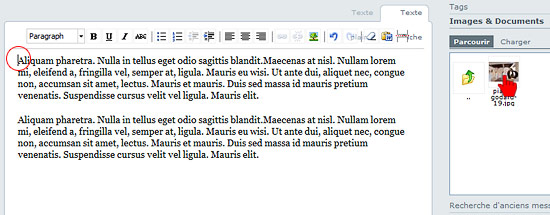
L'image est insérée dans votre article :
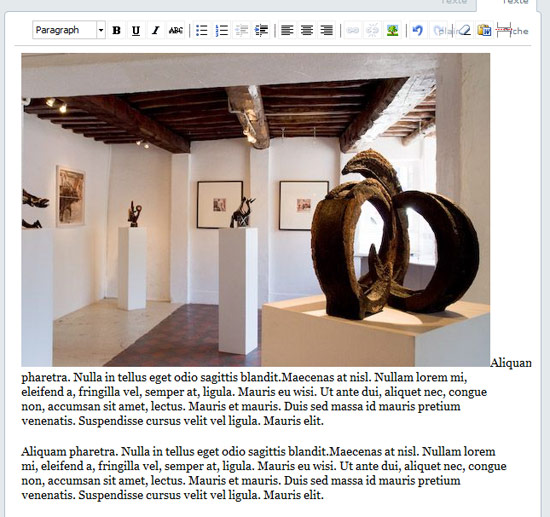
La mise en page n'est pas correcte, il faut modifier l'image trop grande ainsi que la position du texte par rapport à cette image, pour cela sélectionnez l'image en cliquent dessus :
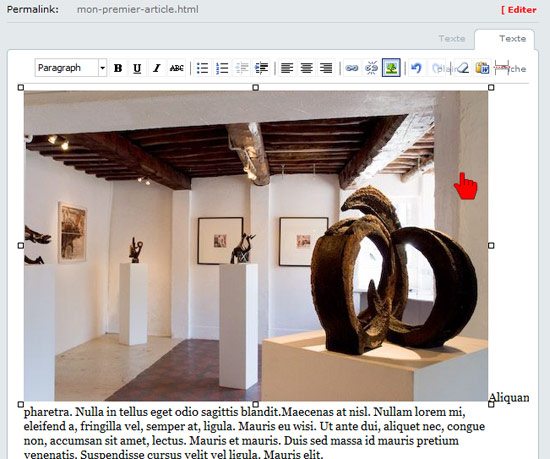
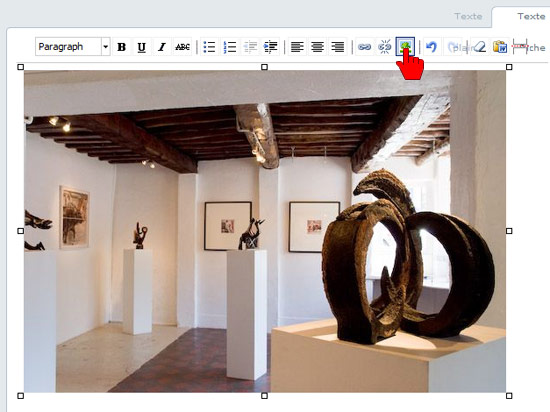
Ensuite cliquez sur le petit logo représentant une image, votre image doit toujours être entourée des petits carrés de sélection :
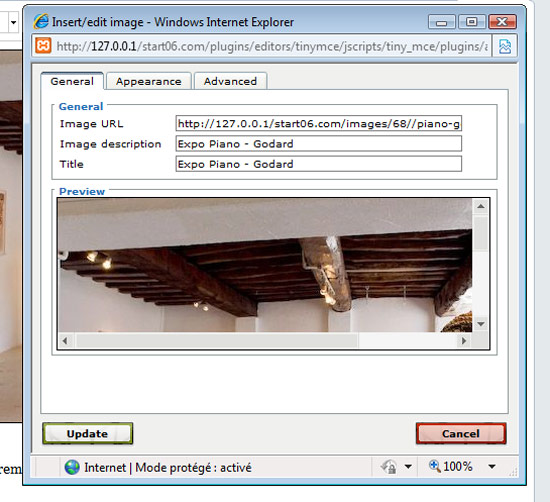
Dans la fenêtre qui s'ouvre dans l'onglet "Général" renseignez la description et le titre de l'image, l'Image Url doit être déjà remplie :
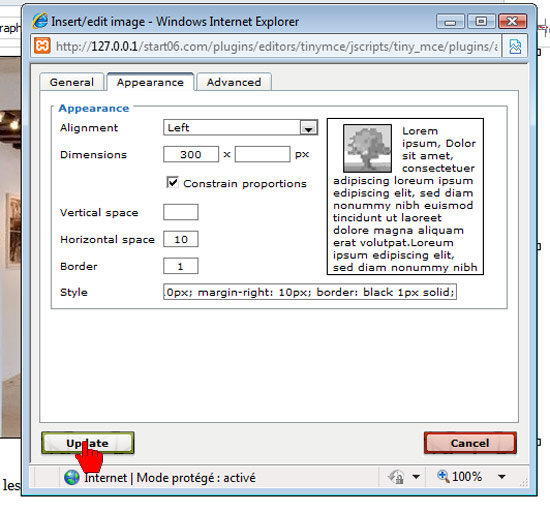
Cliquez ensuite sur l'onglet "Appearance", à cet endroit vous modifiez l'Alignement: on va mettre par exemple "left" (gauche).
Ensuite on va modifier les Dimensions : en mettant dans la première fenêtre 300 (c'est en pixels) et laisser vide la deuxième, l'image est modifiée en proportions si la case "Constrain proportions" est cochée (il est fortement conseillé de la laisser activée).
"Vertical space" qui est le réglage de l'espace vertical en pixels entre l'image et le texte, on le laisse vide.
"Horizontal space" qui est le réglage de l'espace horizontal en pixels entre l'image et le texte, on va mettre 10 (px).
"Border" on va mettre 1 (px), dans la fenêtre de dessous, si vous ne connaissez pas le code de feuille de style n'y touchez pas, faite seulement défiler vers la droite (en mettant le pointeur de souris dans la fenêtre) et cherchez "border: " si vous avez "white" après les ":" remplacez par black (ou red ou blue ou green etc):
Cliquez sur "Update" en bas à gauche (ne pas oublier sinon rien ne se passe) et l'image est en place dans l'article. Après quelques test avec différents réglages vous travaillerez ensuite avec plus de précision.
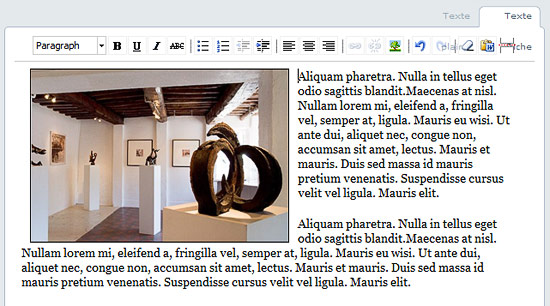
Vous procédez de la même manière pour toutes les images et documents importés dans votre article.
Quand vous avez terminé, si votre article vous satisfait, cliquez dans la zone de droite sur "Options de publication" puis sur l'onglet "Général" et activez la case devant "Publier". Cet article est maintenant visible dans vos pages de Blog.
Nota Bene - Le dernier article en date, quel que soit le Blogueur, sera visible en première position sur la page d'accueil des Blogs.
Voir aussi...